
В современном мире интернет стал неотъемлемой частью нашей жизни. Будь то работа, учеба или развлечения - без надежного подключения к сети сложно представить свой день. Интернет "Волна" предлагает высокоскоростной доступ жителям Крыма, но как правильно настроить его на различных устройствах? Давайте разберемся шаг за шагом.

Почему важна правильная настройка
Прежде чем мы углубимся в технические детали, давайте поговорим о том, почему так важно правильно настроить интернет "Волна" на ваших устройствах.
Максимальная скорость
Правильная настройка позволяет вам получить максимально возможную скорость интернета. Это как настроить спортивный автомобиль перед гонкой - каждая деталь имеет значение для достижения лучшего результата.
Стабильность соединения
Корректные настройки обеспечивают стабильное соединение, минимизируя разрывы и падения скорости. Представьте, что вы смотрите любимый сериал, и вдруг картинка зависает на самом интересном моменте. Правильная настройка поможет избежать таких неприятных сюрпризов.
Подготовка к настройке
Перед тем как приступить к настройке, давайте убедимся, что у нас есть все необходимое.
Необходимое оборудование
- Оптический терминал (ONT)
- Ethernet-кабель
- Роутер (если планируете использовать Wi-Fi)
Убедитесь, что все устройства включены и работают корректно. Это как проверить наличие всех ингредиентов перед приготовлением сложного блюда - лучше сделать это заранее, чем обнаружить отсутствие чего-то важного в процессе.
Выбор способа подключения
У вас есть два основных варианта подключения:
- Прямое подключение через Ethernet-кабель
- Беспроводное подключение через Wi-Fi
Выбор зависит от ваших потребностей и возможностей устройства. Это как выбирать между автомобилем и велосипедом - оба доставят вас до цели, но с разной скоростью и комфортом.
Настройка интернета "Волна" на различных устройствах
Настройка на компьютере
Давайте начнем с настройки интернета "Волна" на компьютере. Это как собирать конструктор - нужно следовать инструкции шаг за шагом.
Подключение через кабель
- Подключите Ethernet-кабель к LAN-порту оптического терминала и к Ethernet-порту вашего компьютера.
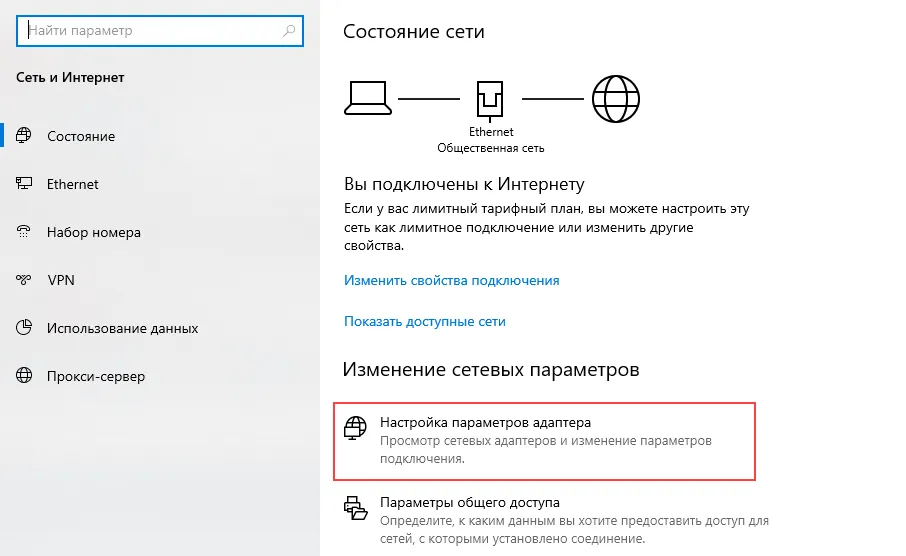
- Откройте "Панель управления" -> "Сеть и Интернет" -> "Центр управления сетями и общим доступом".
- Выберите "Изменение параметров адаптера".
- Правой кнопкой мыши кликните на "Подключение по локальной сети" и выберите "Свойства".
- Выберите "Протокол Интернета версии 4 (TCP/IPv4)" и нажмите "Свойства".
- Выберите "Получить IP-адрес автоматически" и "Получить адрес DNS-сервера автоматически".
- Нажмите "ОК" для сохранения настроек.
Настройка Wi-Fi соединения
- Подключите роутер к оптическому терминалу с помощью Ethernet-кабеля.
- Включите Wi-Fi на вашем компьютере.
- Найдите в списке доступных сетей имя вашей Wi-Fi сети (SSID).
- Введите пароль для подключения к Wi-Fi.
- После успешного подключения откройте браузер для проверки соединения.
Настройка на смартфонах
Теперь давайте разберемся, как настроить интернет "Волна" на вашем смартфоне. Это похоже на настройку будильника - несколько простых шагов, и вы готовы к новому дню в сети.
Настройка на Android
- Откройте "Настройки" на вашем смартфоне.
- Выберите "Сеть и Интернет" или "Подключения".
- Нажмите на "Wi-Fi" и включите его, если он выключен.
- Выберите вашу Wi-Fi сеть из списка доступных.
- Введите пароль и нажмите "Подключиться".
Настройка на iPhone
- Перейдите в "Настройки" на вашем iPhone.
- Выберите "Wi-Fi".
- Включите Wi-Fi, если он выключен.
- Выберите вашу сеть из списка доступных.
- Введите пароль и нажмите "Подключиться".
Настройка на планшетах
Настройка интернета "Волна" на планшетах очень похожа на настройку на смартфонах. Это как использовать знакомый рецепт для приготовления блюда в большей посуде - принцип тот же, просто масштаб другой.
Настройка на Smart TV
Настройка интернета "Волна" на вашем Smart TV позволит вам наслаждаться любимыми фильмами и сериалами в высоком качестве. Это как открыть для себя новый мир развлечений прямо в вашей гостиной.
Подключение через кабель
- Подключите Ethernet-кабель к LAN-порту вашего Smart TV.
- Перейдите в настройки сети на вашем телевизоре.
- Выберите "Проводное подключение".
- Телевизор должен автоматически получить настройки и подключиться к интернету.
Настройка Wi-Fi на Smart TV
- Перейдите в меню настроек вашего Smart TV.
- Найдите раздел "Сеть" или "Подключение к интернету".
- Выберите "Беспроводное подключение" или "Wi-Fi".
- Выберите вашу Wi-Fi сеть из списка доступных.
- Введите пароль с помощью экранной клавиатуры.
- Нажмите "Подключиться" и дождитесь установления соединения.
Оптимизация настроек для лучшей производительности
Теперь, когда вы подключились к интернету "Волна", давайте рассмотрим, как оптимизировать настройки для достижения максимальной производительности.
Выбор оптимального диапазона Wi-Fi
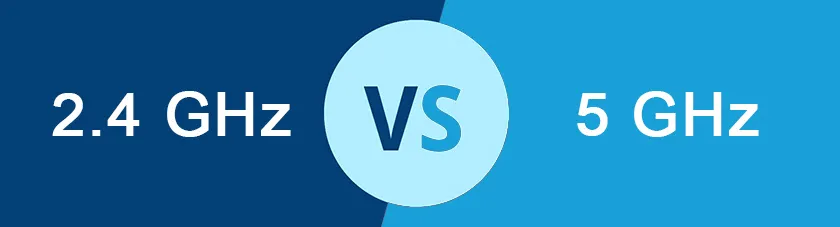
Интернет "Волна" поддерживает два диапазона Wi-Fi: 2,4 ГГц и 5 ГГц. Выбор правильного диапазона может значительно улучшить вашу работу в сети.
- Диапазон 2,4 ГГц имеет больший радиус действия, но меньшую скорость. Используйте его для устройств, находящихся далеко от роутера.
- Диапазон 5 ГГц обеспечивает более высокую скорость, но на меньшем расстоянии. Идеален для устройств, находящихся в той же комнате, что и роутер.
Выбор диапазона - это как выбор между проселочной дорогой и скоростным шоссе. Каждый вариант имеет свои преимущества в зависимости от ситуации.
Настройка DNS-серверов
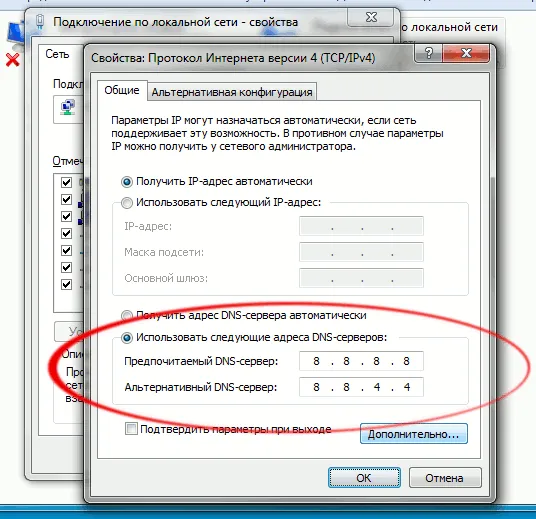
Изменение DNS-серверов может улучшить скорость и стабильность соединения. Это как найти более короткий путь к нужному месту.
- Откройте настройки сетевого адаптера.
- Выберите "Использовать следующие адреса DNS-серверов".
- Введите предпочитаемый DNS-сервер: 8.8.8.8
- Введите альтернативный DNS-сервер: 8.8.4.4
- Нажмите "ОК" для сохранения настроек.
Решение распространенных проблем
Даже при правильной настройке иногда могут возникать проблемы. Давайте рассмотрим некоторые распространенные проблемы и способы их решения.
Медленная скорость интернета
Если вы столкнулись с низкой скоростью интернета "Волна", попробуйте следующее:
- Перезагрузите роутер и оптический терминал.
- Проверьте скорость через кабельное соединение для исключения проблем с Wi-Fi.
- Измените канал Wi-Fi в настройках роутера.
- Убедитесь, что никто не использует торренты или не загружает большие файлы в вашей сети.
Частые обрывы связи
При частых разрывах соединения:
- Проверьте все кабельные соединения.
- Обновите прошивку роутера.
- Проверьте уровень сигнала Wi-Fi и, при необходимости, переместите роутер.
- Свяжитесь с технической поддержкой "Волна" для диагностики линии.
Заключение
Настройка интернета "Волна" на различных устройствах может показаться сложной задачей, но, следуя нашему руководству, вы сможете легко с ней справиться. Помните, что правильная настройка - это ключ к стабильному и быстрому интернету, который сделает вашу жизнь комфортнее и продуктивнее.
Если у вас возникнут вопросы или проблемы, не стесняйтесь обращаться в службу поддержки "Волна". Наши специалисты всегда готовы помочь вам наслаждаться высокоскоростным интернетом без перебоев.
Бесплатная консультация!
Поможем с подключением и выбором тарифа Волна — без комиссии.
